Domain data-development.de kaufen?
Wir ziehen mit dem Projekt
data-development.de um.
Sind Sie am Kauf der Domain
data-development.de interessiert?
domain@kv-gmbh.de · 0541-91531010
Domain data-development.de kaufen?
Was tun, wenn der G Data Virenschutz die Druckerinstallation blockiert bei Windows 10?
Wenn der G Data Virenschutz die Druckerinstallation blockiert, können Sie versuchen, vorübergehend den Virenschutz zu deaktivieren, um die Installation abzuschließen. Stellen Sie sicher, dass Sie die neueste Version des Virenschutzprogramms installiert haben und überprüfen Sie die Einstellungen, ob möglicherweise eine spezielle Option für die Druckerinstallation aktiviert ist. Wenn das Problem weiterhin besteht, wenden Sie sich am besten an den G Data Support für weitere Unterstützung. **
Wie erfolgt die Druckerinstallation über die EasyBox?
Die Druckerinstallation über die EasyBox erfolgt in der Regel über das WLAN-Netzwerk. Dazu muss der Drucker zunächst mit dem WLAN-Netzwerk der EasyBox verbunden werden. Anschließend kann der Drucker über die Druckereinstellungen des Computers oder mobilen Geräts mit der EasyBox verbunden werden. **


Ähnliche Suchbegriffe für Druckerinstallation
Top-Angebote
Produkte zum Begriff Druckerinstallation:
-
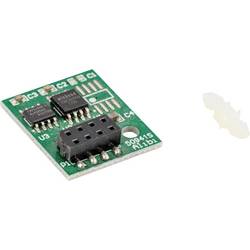
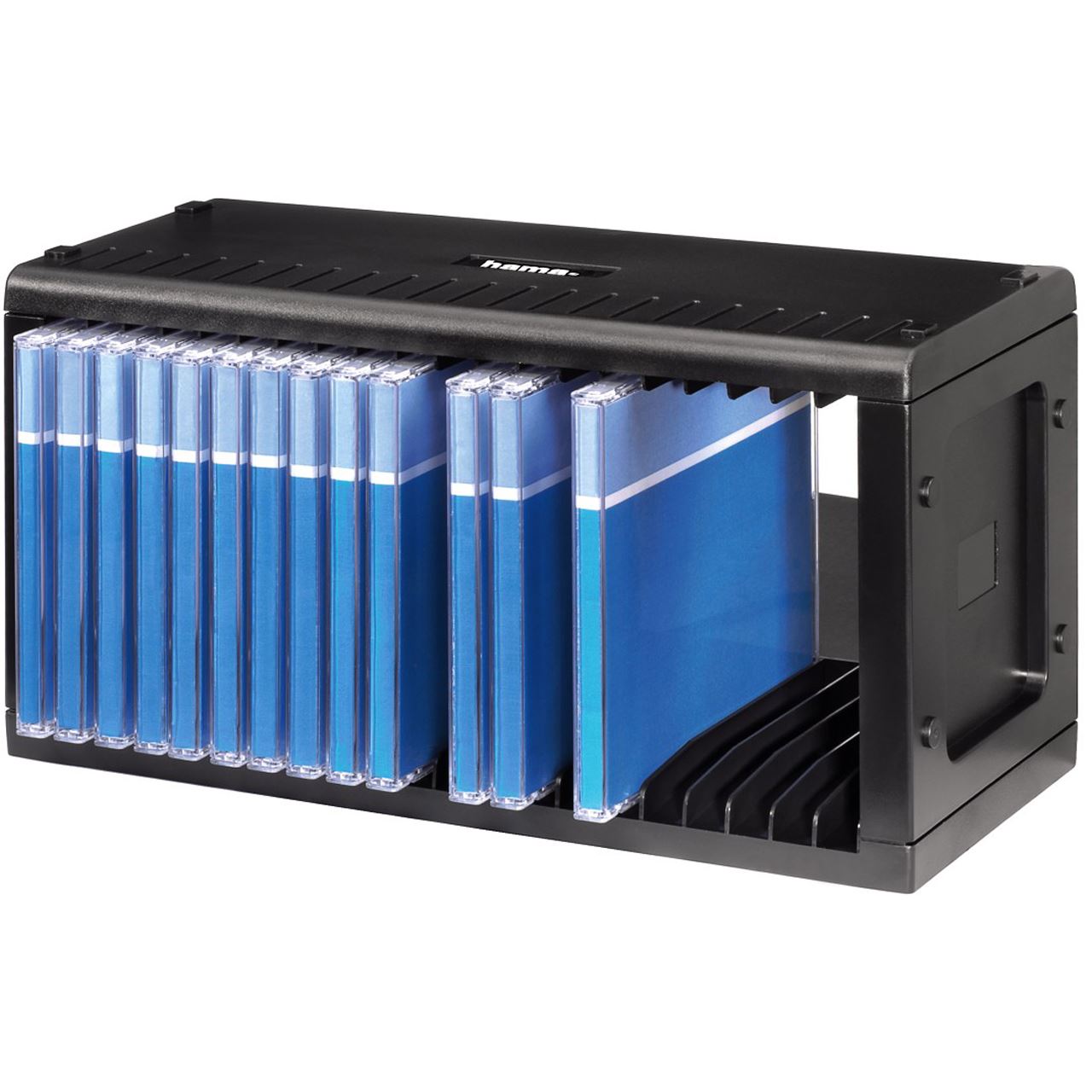
Ceag Leuchtensockel, AutomatisierungCeag Sicherheitst. Leuchtensockel GHG4101901R0295 Hersteller: Ceag Sicherheitst. Bezeichnung: Leuchtensockel Typ: GHG4101901R0295 Ceag Sicherheitst. Leuchtensockel GHG4101901R0295: weitere Details , EAN: 4250217402890.179,27 €*Versand: 0,00 €Sichere Weiterleitung zum Anbieter


-
Welches Linux ähnelt Windows bei der Druckerinstallation?
Linux-Distributionen wie Ubuntu und Linux Mint bieten eine ähnliche Benutzeroberfläche und einen ähnlichen Installationsprozess für Drucker wie Windows. Sie verfügen über eine grafische Benutzeroberfläche, in der Benutzer nach Druckern suchen, Treiber auswählen und den Drucker konfigurieren können. Dies erleichtert die Installation und Verwendung von Druckern für Benutzer, die mit Windows vertraut sind. **
-
Wie kann die Druckerinstallation auf verschiedenen Betriebssystemen wie Windows, Mac und Linux durchgeführt werden?
Die Druckerinstallation auf Windows kann durch Öffnen der Systemsteuerung, Auswahl von "Geräte und Drucker" und Klicken auf "Drucker hinzufügen" erfolgen. Auf Mac kann die Installation durch Öffnen der Systemeinstellungen, Auswahl von "Drucker und Scanner" und Klicken auf das Pluszeichen durchgeführt werden. Auf Linux kann die Installation je nach Distribution durch das Öffnen des Druckermanagers und Hinzufügen des Druckers erfolgen. Alternativ kann auch die Befehlszeile verwendet werden, um den Drucker hinzuzufügen. **
-
Wie kann die Druckerinstallation auf verschiedenen Betriebssystemen wie Windows, MacOS und Linux durchgeführt werden?
Die Druckerinstallation auf Windows kann durch Öffnen der Systemsteuerung, Auswahl von "Geräte und Drucker" und Klicken auf "Drucker hinzufügen" erfolgen. Auf MacOS kann die Druckerinstallation durch Öffnen der Systemeinstellungen, Auswahl von "Drucker und Scanner" und Klicken auf das Pluszeichen erfolgen, um den Drucker hinzuzufügen. Auf Linux kann die Druckerinstallation je nach Distribution durch Öffnen des Druckermanagers oder der Systemeinstellungen und Auswahl von "Drucker hinzufügen" erfolgen. In allen Fällen ist es wichtig, die richtigen Treiber für den jeweiligen Drucker und das Betriebssystem zu verwenden. **
-
Was sind die häufigsten Probleme bei der Druckerinstallation und wie können sie gelöst werden?
Die häufigsten Probleme bei der Druckerinstallation sind Treiberinkompatibilitäten, Verbindungsprobleme, fehlende Updates und Konfigurationsprobleme. Diese Probleme können gelöst werden, indem man sicherstellt, dass man die richtigen Treiber für den Drucker installiert, die Verbindung zwischen dem Drucker und dem Computer überprüft, regelmäßige Updates für den Drucker durchführt und die Druckereinstellungen korrekt konfiguriert. Wenn diese Schritte nicht helfen, kann es auch hilfreich sein, den technischen Support des Druckerherstellers zu kontaktieren. **
Wie kann die Druckerinstallation auf verschiedenen Betriebssystemen wie Windows, Mac und Linux durchgeführt werden, um eine reibungslose Integration in das Netzwerk und die Arbeitsumgebung zu gewährleisten?
Die Druckerinstallation auf verschiedenen Betriebssystemen wie Windows, Mac und Linux kann durch die Verwendung von universellen Druckertreibern erfolgen, die mit allen Betriebssystemen kompatibel sind. Zunächst sollte der Drucker im Netzwerk konfiguriert werden, um von allen Geräten aus erreichbar zu sein. Anschließend können die entsprechenden Treiber für jedes Betriebssystem heruntergeladen und installiert werden, um eine reibungslose Integration in das Netzwerk und die Arbeitsumgebung zu gewährleisten. Es ist wichtig, sicherzustellen, dass die richtigen Treiber für jedes Betriebssystem verwendet werden, um Kompatibilitätsprobleme zu vermeiden. **
Wie kann die Druckerinstallation auf verschiedenen Betriebssystemen wie Windows, Mac und Linux durchgeführt werden, um eine reibungslose Integration in das Netzwerk und die Arbeitsumgebung zu gewährleisten?
Die Druckerinstallation auf verschiedenen Betriebssystemen wie Windows, Mac und Linux kann durch die Verwendung von universellen Druckertreibern erleichtert werden, die mit allen Betriebssystemen kompatibel sind. Zunächst sollte der Drucker im Netzwerk konfiguriert und freigegeben werden, um von allen Geräten aus erreichbar zu sein. Anschließend können die entsprechenden Treiber für jedes Betriebssystem heruntergeladen und installiert werden, um eine nahtlose Integration in das Netzwerk und die Arbeitsumgebung zu gewährleisten. Es ist wichtig, sicherzustellen, dass die richtigen Einstellungen für die Druckerfreigabe und die Netzwerkkonfiguration auf jedem Betriebssystem vorgenommen werden, um eine reibungslose Druckfunktionalität zu gewährleisten. **
Top-Angebote
Produkte zum Begriff Druckerinstallation:
-
Microsoft Exchange Online ArchivierungMicrosoft Exchange Online Archivierung: Produktbeschreibung und Systemanforderungen Microsoft Exchange Online Archivierung: Produktbeschreibung und Systemanforderungen Über Microsoft Exchange Online Archivierung Microsoft Exchange Online Archivierung ist eine leistungsstarke Lösung, die Unternehmen dabei unterstützt, E-Mails und andere Kommunikationsdaten effizient zu archivieren und zu verwalten. Diese cloudbasierte Archivierungslösung bietet eine sichere und zuverlässige Möglichkeit, wichtige Geschäftsdaten aufzubewahren und gleichzeitig die Compliance-Anforderungen zu erfüllen. Hauptmerkmale von Microsoft Exchange Online Archivierung Effiziente Archivierung: Automatisierte Archivierung von E-Mails und Anhängen, um Speicherplatz zu sparen und die Leistung des Postfachs zu verbessern. Such- und Wiederherstellungsfunktionen: Schnelles Auffinden und Wiederherstellen von archivierten Da...39,95 €*Versand: 0,00 €Sichere Weiterleitung zum Anbieter
-
Microsoft Exchange Online Archivierung (NCE)Microsoft führt neue Exchange Online Archiv-Funktionen für NCE ein Der Exchange Online Archive Dienst von Microsoft erhält bedeutende Neuerungen im Rahmen des New Commerce Experience (NCE) Modells. Als cloudbasierte Archivierungslösung auf Unternehmensniveau unterstützt Exchange Online Archivierung Organisationen effektiv bei Compliance-, gesetzlichen und eDiscovery-Anforderungen. Unternehmen profitieren insbesondere von der unbegrenzten Archivierung und den In-Place Hold Funktionen, die es ermöglichen, alle regulatorischen Vorgaben zu erfüllen. Zusätzlich bietet Microsoft Exchange Online Archive eine automatisch erweiterte Archivierung, die mehr Speicherplatz in Archivpostfächern bis zu einem Maximum von 1,5 TB bereitstellt. Diese leistungsstarke Lösung ist über verschiedene Pläne verfügbar, darunter Exchange Online Plan 1, Microsoft 365 Business Basic & Standard und Office 365 E...37,95 €*Versand: 0,00 €Sichere Weiterleitung zum Anbieter
-
Was tun, wenn der G Data Virenschutz die Druckerinstallation blockiert bei Windows 10?
Wenn der G Data Virenschutz die Druckerinstallation blockiert, können Sie versuchen, vorübergehend den Virenschutz zu deaktivieren, um die Installation abzuschließen. Stellen Sie sicher, dass Sie die neueste Version des Virenschutzprogramms installiert haben und überprüfen Sie die Einstellungen, ob möglicherweise eine spezielle Option für die Druckerinstallation aktiviert ist. Wenn das Problem weiterhin besteht, wenden Sie sich am besten an den G Data Support für weitere Unterstützung. **
-
Wie erfolgt die Druckerinstallation über die EasyBox?
Die Druckerinstallation über die EasyBox erfolgt in der Regel über das WLAN-Netzwerk. Dazu muss der Drucker zunächst mit dem WLAN-Netzwerk der EasyBox verbunden werden. Anschließend kann der Drucker über die Druckereinstellungen des Computers oder mobilen Geräts mit der EasyBox verbunden werden. **
-
Welches Linux ähnelt Windows bei der Druckerinstallation?
Linux-Distributionen wie Ubuntu und Linux Mint bieten eine ähnliche Benutzeroberfläche und einen ähnlichen Installationsprozess für Drucker wie Windows. Sie verfügen über eine grafische Benutzeroberfläche, in der Benutzer nach Druckern suchen, Treiber auswählen und den Drucker konfigurieren können. Dies erleichtert die Installation und Verwendung von Druckern für Benutzer, die mit Windows vertraut sind. **
-
Wie kann die Druckerinstallation auf verschiedenen Betriebssystemen wie Windows, Mac und Linux durchgeführt werden?
Die Druckerinstallation auf Windows kann durch Öffnen der Systemsteuerung, Auswahl von "Geräte und Drucker" und Klicken auf "Drucker hinzufügen" erfolgen. Auf Mac kann die Installation durch Öffnen der Systemeinstellungen, Auswahl von "Drucker und Scanner" und Klicken auf das Pluszeichen durchgeführt werden. Auf Linux kann die Installation je nach Distribution durch das Öffnen des Druckermanagers und Hinzufügen des Druckers erfolgen. Alternativ kann auch die Befehlszeile verwendet werden, um den Drucker hinzuzufügen. **
Ähnliche Suchbegriffe für Druckerinstallation
-
Ceag Leuchtensockel, AutomatisierungCeag Sicherheitst. Leuchtensockel GHG4101901R0295 Hersteller: Ceag Sicherheitst. Bezeichnung: Leuchtensockel Typ: GHG4101901R0295 Ceag Sicherheitst. Leuchtensockel GHG4101901R0295: weitere Details , EAN: 4250217402890.179,27 €*Versand: 0,00 €Sichere Weiterleitung zum Anbieter
-
MDT Dämmerungssensor, AutomatisierungMDT technologies Dämmerungs-Temperatur-Sensor SCN-DTSEN1.01 Hersteller: MDT technologies Bezeichnung: Dämmerungs-Temperatur-Sensor Typ: SCN-DTSEN1.01 Bussystem KNX: ja Bussystem KNX-Funk: nein Bussystem Funkbus: nein Bussystem LON: nein Bussystem Powernet: nein Andere Bussysteme: ohne Funk bidirektional: nein Ausführung: Mehrfach-Sensor Montageart: Aufputz Leistungsaufnahme: 0,3 W Mit Busankopplung: ja Mit DCF77: nein Akustisches Signal: nein Mit Heizung: nein Farbe: sonstige Wetterstation: nein Schutzart (IP): IP44 Der KNX Dämmerungs-Temperatursensor erfasst und wertet die Aussenhelligkeit und Aussentemperatur aus. Der Helligkeitssensor erfasst Dämmerung und Helligkeit, während der Temperatursensor die Aussentemperatur misst. Für jeden Messwert können zwei Schwellwerte festgelegt werden. Eine Ein-/Ausschaltverzögerung je Schwellwert ist einstellbar. Es wird ein Tag/Nacht-Objekt bereitgestellt. Dämmerungswert: 10 bis 1000 Lux. Temperaturbereich: -20 bis +55 °C. Schutzart: IP44. Abmessungen (H x B x T): 77 x 50 x 21 mm. Integrierter Busankoppler.136,80 €*Versand: 0,00 €Sichere Weiterleitung zum Anbieter
-
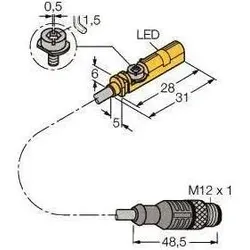
Turck Magnetfeldsensor, AutomatisierungArt der Betätigung: Magnet Ausführung des elektrischen Anschlusses: Kabel mit Steckverbinder Ausführung des Schaltausgangs: NAMUR Breite des Sensors: 5 mm Höhe des Sensors: 6 mm Länge des Sensors: 28 mm Explosionsschutz-Kategorie für Gas: ATEX Gas-Ex-Schutz, Kat. 1G Explosionsschutz-Kategorie für Staub: ATEX Staub-Ex-Schutz, Kat. 1D Gehäusebauform: Quader Werkstoff des Gehäuses: Kunststoff Performance Level nach EN ISO 13849-1: ohne Umgebungstemperatur: -25 - 70 °C Spannungsart: DC Schutzart (IP): IP68.74,00 €*Versand: 0,00 €Sichere Weiterleitung zum Anbieter
-
Wie kann die Druckerinstallation auf verschiedenen Betriebssystemen wie Windows, MacOS und Linux durchgeführt werden?
Die Druckerinstallation auf Windows kann durch Öffnen der Systemsteuerung, Auswahl von "Geräte und Drucker" und Klicken auf "Drucker hinzufügen" erfolgen. Auf MacOS kann die Druckerinstallation durch Öffnen der Systemeinstellungen, Auswahl von "Drucker und Scanner" und Klicken auf das Pluszeichen erfolgen, um den Drucker hinzuzufügen. Auf Linux kann die Druckerinstallation je nach Distribution durch Öffnen des Druckermanagers oder der Systemeinstellungen und Auswahl von "Drucker hinzufügen" erfolgen. In allen Fällen ist es wichtig, die richtigen Treiber für den jeweiligen Drucker und das Betriebssystem zu verwenden. **
-
Was sind die häufigsten Probleme bei der Druckerinstallation und wie können sie gelöst werden?
Die häufigsten Probleme bei der Druckerinstallation sind Treiberinkompatibilitäten, Verbindungsprobleme, fehlende Updates und Konfigurationsprobleme. Diese Probleme können gelöst werden, indem man sicherstellt, dass man die richtigen Treiber für den Drucker installiert, die Verbindung zwischen dem Drucker und dem Computer überprüft, regelmäßige Updates für den Drucker durchführt und die Druckereinstellungen korrekt konfiguriert. Wenn diese Schritte nicht helfen, kann es auch hilfreich sein, den technischen Support des Druckerherstellers zu kontaktieren. **
-
Wie kann die Druckerinstallation auf verschiedenen Betriebssystemen wie Windows, Mac und Linux durchgeführt werden, um eine reibungslose Integration in das Netzwerk und die Arbeitsumgebung zu gewährleisten?
Die Druckerinstallation auf verschiedenen Betriebssystemen wie Windows, Mac und Linux kann durch die Verwendung von universellen Druckertreibern erfolgen, die mit allen Betriebssystemen kompatibel sind. Zunächst sollte der Drucker im Netzwerk konfiguriert werden, um von allen Geräten aus erreichbar zu sein. Anschließend können die entsprechenden Treiber für jedes Betriebssystem heruntergeladen und installiert werden, um eine reibungslose Integration in das Netzwerk und die Arbeitsumgebung zu gewährleisten. Es ist wichtig, sicherzustellen, dass die richtigen Treiber für jedes Betriebssystem verwendet werden, um Kompatibilitätsprobleme zu vermeiden. **
-
Wie kann die Druckerinstallation auf verschiedenen Betriebssystemen wie Windows, Mac und Linux durchgeführt werden, um eine reibungslose Integration in das Netzwerk und die Arbeitsumgebung zu gewährleisten?
Die Druckerinstallation auf verschiedenen Betriebssystemen wie Windows, Mac und Linux kann durch die Verwendung von universellen Druckertreibern erleichtert werden, die mit allen Betriebssystemen kompatibel sind. Zunächst sollte der Drucker im Netzwerk konfiguriert und freigegeben werden, um von allen Geräten aus erreichbar zu sein. Anschließend können die entsprechenden Treiber für jedes Betriebssystem heruntergeladen und installiert werden, um eine nahtlose Integration in das Netzwerk und die Arbeitsumgebung zu gewährleisten. Es ist wichtig, sicherzustellen, dass die richtigen Einstellungen für die Druckerfreigabe und die Netzwerkkonfiguration auf jedem Betriebssystem vorgenommen werden, um eine reibungslose Druckfunktionalität zu gewährleisten. **
* Alle Preise verstehen sich inklusive der gesetzlichen Mehrwertsteuer und ggf. zuzüglich Versandkosten. Die Angebotsinformationen basieren auf den Angaben des jeweiligen Shops und werden über automatisierte Prozesse aktualisiert. Eine Aktualisierung in Echtzeit findet nicht statt, so dass es im Einzelfall zu Abweichungen kommen kann. ** Hinweis: Teile dieses Inhalts wurden von KI erstellt.